QField storage management
On the QField home screen, you have two options to open a project.
- Proyectos de QFieldCloud: La primera opción es acceder a un proyecto almacenado en QFieldCloud En el siguiente capítulo se explica cómo configurar y trabajar con QFieldCloud.
- Abrir archivo local: La segunda opción implica copiar una copia de trabajo del archivo del proyecto QGIS desde una computadora portátil o PC (el dispositivo de origen) al teléfono o tableta (el dispositivo de destino). On the target device, you can access and edit this local copy using QField and eventually copy the edited version back to the desktop or to an alternative cloud storage service.
There are various possibilities to import copies of project files and datasets from your desktop or a cloud storage for field-data collection.
1. Copying project over to the QField target device
En los dispositivos Android e iOS, la instalación de QField crea una carpeta llamada QField, que contiene tres carpetas: Conjuntos de datos importados, Proyectos importados y QField.
Flujo
- Before copying or downloading your project, your project and files need to be packaged into a readable format for QField.
- If you are using QFieldCloud just upload your project and files and make sure they are saved in the same data folder.
-
If you are manually transferring your project, follow the steps under QFieldSync
-
If you do NOT use QFieldCloud copy the project to your device to the folder called
Imported Projects.
You can find the folder under the following paths:
- Android path:
Android/data/ch.opengis.qfield/files/Imported Projects - iOS path:
On My iPhone/QField/Imported Projects
Copying the packaged project over to the corresponding folder of each device can be done in several ways.
Android
Transferencia mediante cable USB
- Conecte ambos dispositivos mediante un cable USB y siga las instrucciones sobre [cómo transferir archivos entre su computadora y el dispositivo Android].(https://support.google.com/android/answer/9064445?hl=es#zippy=%2Cwindows-computer)
On most devices plugged into a computer via USB cable connection, the path will be
<drive>:/Android/data/ch.opengis.qfield/files/. Allí, los usuarios encontrarán las carpetas Conjuntos de datos importados y Proyectos importados dentro de las cuales se deben colocar los proyectos y conjuntos de datos de QGIS. Los cambios realizados en el contenido del proyecto y en los conjuntos de datos se guardan en los archivos que se encuentran en estas ubicaciones.
Google Drive (y otros servicios de almacenamiento en la nube)
The advantage of using Google Drive is that both the source device and target device have shared access to a central working directory containing the current project files.
Flujo
- Prepare and package a QGIS project on your laptop or computer.
- Upload the project to Google Drive.
- Download the project to the target devices and collect data.
- Upload the changed project (or parts of the project) from the target devices back to the cloud and replace the old files with the new ones.
- Download the project back on to the source device.
Note
When working with Google Drive, it may be helpful to create a dedicated folder that contains all the projects. An equivalent of this folder can then also be created on the target device, to which the QGIS projects can be downloaded and saved in.
Share via Bluetooth
Wireless transfer of files is also possible by sharing files via a Bluetooth connection.
iOS
Transferencia mediante cable USB
Transferir archivos de MacBooks o iMacs a iPhone mediante un cable no es sencillo, ya que no es posible acceder a archivos individuales en el directorio QField.
Flujo
- Copy the entire folder
Imported Projectsfrom your iOS target device (iPhone, iPad) over to your source device (iMac). - Copy the packaged QGIS project file into the copied
Imported Projectsfolder. - Copy back and replace the old
Imported Projectsfolder with the new one.
iCloud (y otros servicios de almacenamiento en la nube)
An efficient way to synchronize projects is to use iCloud as a shared workspace to download and upload project files.
It is not possible to import projects from folders inside the iOS QField application.
Instead, the new project files have to be saved in the Imported Projects folder so that QField can access them.
Flujo
- On the source device, upload the packaged project to a folder on iCloud (titled e.g. "QField projects").
- On the target device, download the packaged project and move the file to the QField folder
Imported Projects. - Open the project file from inside the QField app and collect data.
- Upload the project file back to the shared iCloud folder and replace the old project file.
- On the source device, download the new project file containing the added data and the changes made.
Compartir vía AirDrop
A quick and easy way to exchange files back and forth is using AirDrop. The only requirement is that both source and target device have to be macOS and iOS respectively.
Flujo
- On the source device, right-click the file and select
Share..., chooseAirDrop, and then select the target device. - On the target device, save the project directly to the QField directory
Imported Projects. - After your fieldwork, use AirDrop on the target device to transfer the project files back to the source device.
3. Importación de proyectos y conjuntos de datos
Apart from using QFieldCloud, QField can open projects and datasets in five ways:
- importing a project folder

 ;
- importing a compressed project ;
- importing individual datasets ;
- importing from a URL; and
- importing from a WebDAV folder.
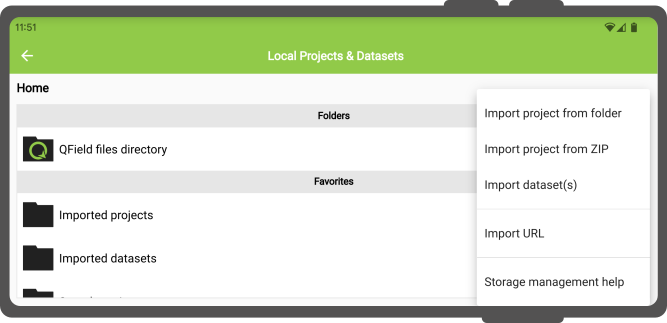
On Android and iOS all of these actions are available by clicking on the "Import (+) button" located on the bottom-right corner of the project/dataset picker screen, which can be accessed by clicking on the "Open local files" button located in QField's welcome screen. For Windows, macOS, and Linux, since access to storage is not as limited, only the import from URL and import from WebDAV actions are made available.
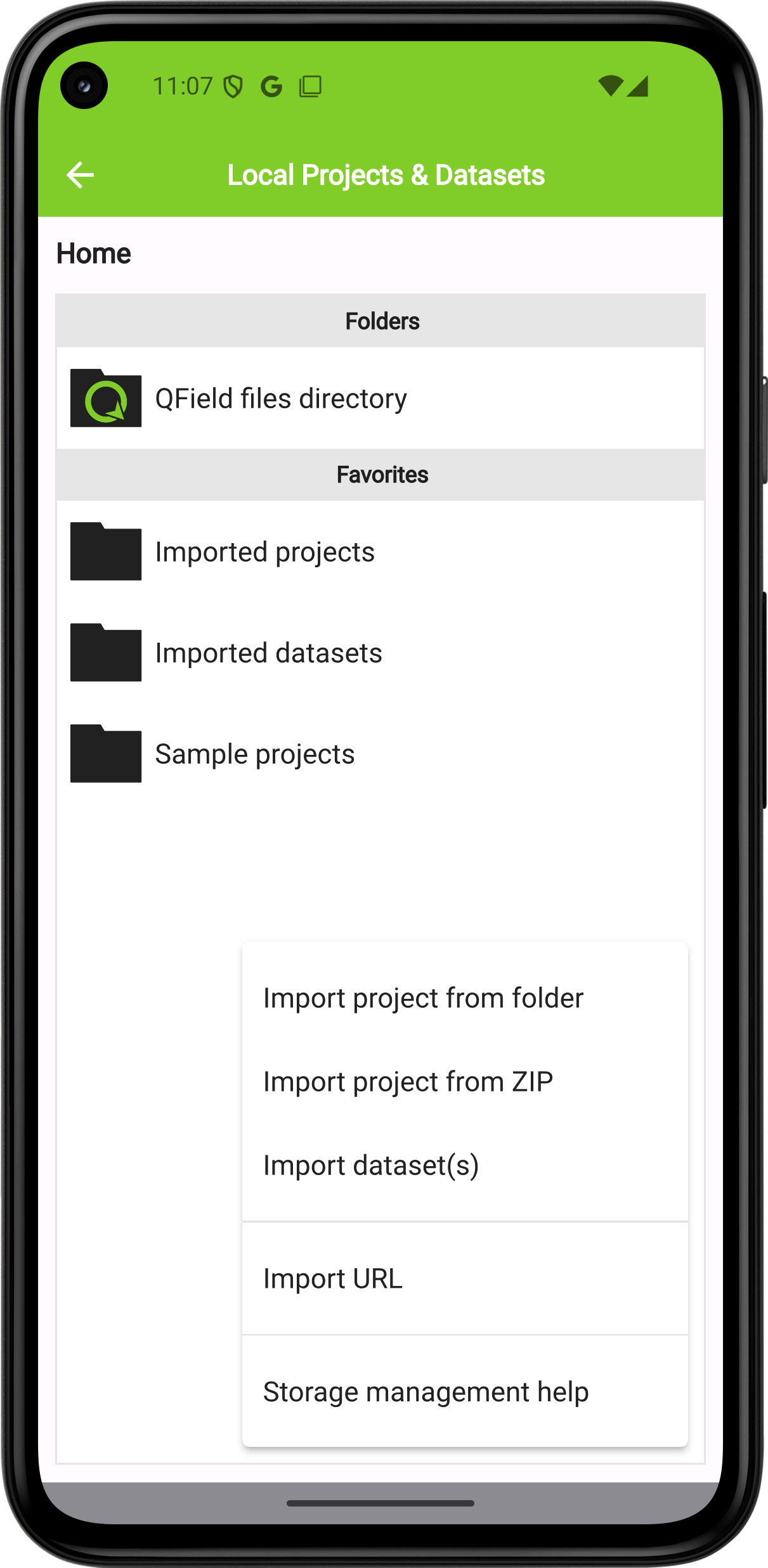
Importar una carpeta de proyecto
Al importar un proyecto a través de la acción "Importar proyecto desde la carpeta", debe otorgar permiso a QField para leer el contenido de su carpeta en el almacenamiento del dispositivo.
Al reimportar una carpeta mediante el menú desplegable, se sobrescribirán los proyectos preexistentes con el mismo nombre de carpeta. Esto le permitirá actualizar sus proyectos.
!!! nota: La edición, adición y eliminación de características se guardará en los conjuntos de datos del proyecto importado, no en la carpeta original seleccionada durante el proceso de importación. Consulte las secciones a continuación para saber cómo enviar/exportar proyectos y conjuntos de datos editados.
Importar un proyecto comprimido
It is also possible to import compressed (zipped) projects into QField. QField will then decompress the file into its "Imported projects" location, from which users can open and interact with the project. This can greatly ease remote deployment of projects by being able to send a single file to users.
Importing individual datasets
The "Import dataset(s)" action allows you to select one or more datasets via your system file picker. After you selected the datasets, QField will copy those into the "Imported datasets" folder, from where you can then open and modify the content.
!!! nota!! Los usuarios deberán asegurarse de que todos los archivos complementarios estén seleccionados al importar conjuntos de datos (por ejemplo, un archivo Shapefile requeriría que los usuarios seleccionaran los archivos .shp, .shx, .dbf, .prj, y .cpg).
Importar desde una URL
Al importar un proyecto o un conjunto de datos individual mediante la acción "Importar URL", se le solicitará que proporcione la URL de un archivo. QField recuperará el contenido y lo guardará en "Proyectos importados" o "Conjuntos de datos importados", respectivamente.
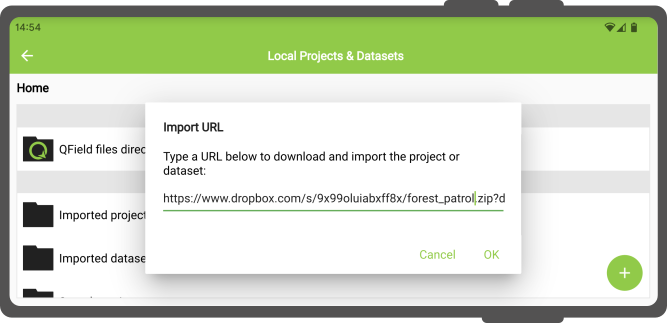
QField considerará un archivo ZIP como un proyecto comprimido cuando se detecten uno o más archivos de proyecto .qgs/.qgz.
4. Exporting modified projects and datasets (Android and iOS)
Once you are done with your fieldwork, there are four ways to send and export the changed files back to the source device:
- exporting a project folder or an individual dataset;
- sending a compressed project folder to a {cloud, email, messenger, etc.} app;
- sending an individual dataset to a {cloud, email, messenger, etc.} app; and
- accessing imported content directly through USB cable.
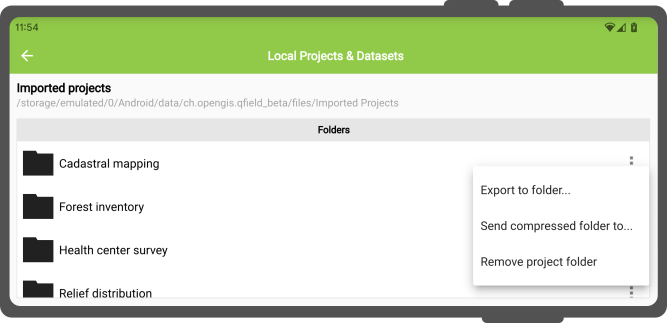
Puede acceder a estas acciones a través del menú desplegable de acciones dentro del selector de proyecto/conjunto de datos, al que puede acceder haciendo clic en el botón "Abrir archivos locales" ubicado en la pantalla de bienvenida de QField.
Exportar una carpeta de proyecto o un conjunto de datos individual
Al seleccionar la opción "Exportar a carpeta", se le pedirá que elija una ubicación donde se copiará el contenido.
You can use this action to copy the content of modified projects or datasets into a folder on your device that can be accessed by third-party Synchronisation apps such as Syncthing. You can also directly copy content into cloud accounts of providers that support Android's Scoped Storage directory provider (eg. NextCloud).
Nota
La exportación a una carpeta sobrescribirá el contenido preexistente.
Enviar una carpeta de proyecto comprimida
The "Send compressed folder to" action compresses the content of a selected folder into a ZIP archive. You will be asked through which app the resulting ZIP archive should be sent through.
Puede comprimir y enviar proyectos completos seleccionando las carpetas raíz en el directorio "Proyectos importados" de QField, así como enviar carpetas específicas dentro de las carpetas del proyecto (por ejemplo, solo sus fotos).
Sending an individual dataset (Android only)
You can select the "Send to" action for individual datasets, to directly send the changed datasets via third party apps such as Gmail, Drive, Dropbox, Nextcloud or your favorite messenger app.
También puede exportar las capas de un proyecto QFieldCloud sincronizado, ya sea a su dispositivo o a un proveedor de nube de su preferencia. Para ello, dentro de su proyecto:
-
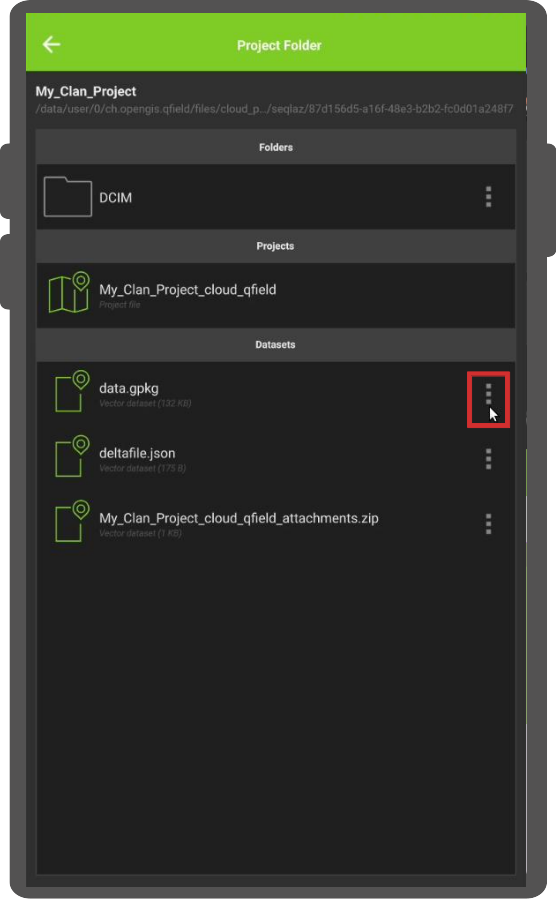
Acceda directamente al icono de la carpeta con la rueda dentada a través del panel lateral "Panel de control" para abrir la carpeta del proyecto.

-
Dentro de esta carpeta del proyecto, encontrará los archivos de su proyecto. Las capas sin conexión se almacenarán en un archivo llamado "data.gpkg". También puede exportar sus archivos adjuntos (fotos, audio, vídeo, etc.).
-
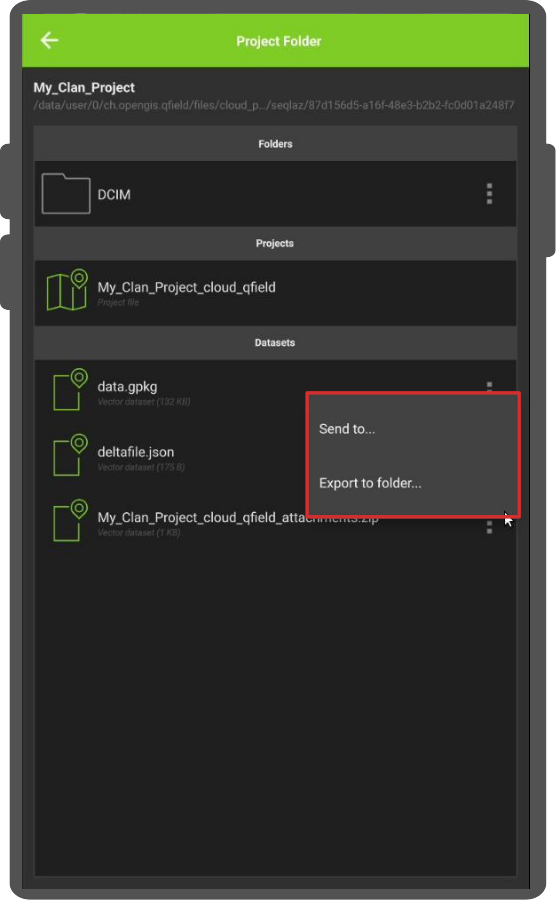
click on the 3-dotted menu (⋮) located on the right side of the file or folder.
-
Elija entre las acciones "Enviar a..." o "Exportar a carpeta..." según su preferencia y siga las instrucciones correspondientes.
5. QField app directory
Beyond project-specific files stored in project folders, QField utilizes a dedicated App Directory to manage resources and configurations that are shared across all projects on a device. This centralized location allows you to provide custom fonts, basemaps, projection grids, and more on your device without needing to duplicate these files for every project.
Identificación del directorio de aplicaciones local
- Desde la pantalla de inicio de QField, abra un proyecto.
- Abra el panel lateral "Dashboard".(☰) a través del botón en la esquina superior izquierda.
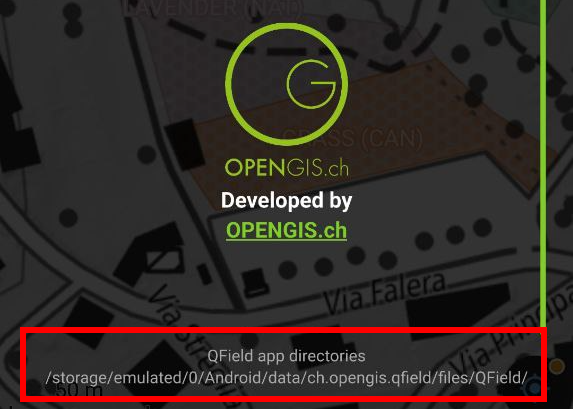
- Select About QField from the 3-dotted menu (⋮).
- Las ubicaciones del directorio de la aplicación se mostrarán en la parte inferior de la pantalla, justo debajo de la ruta Directorios de la aplicación (las rutas difieren según el sistema operativo).
Ubicaciones comunes
La ruta varía según el sistema operativo. Aquí tienes algunos ejemplos comunes para ayudarte a encontrarla:
-
Android:
Internal Storage/Android/data/ch.opengis.qfield/files/QField. -
iOS:
Aplicación Archivos > En mi iPhone/iPad > QField -
Windows:
C:\Users\<YourUsername>\AppData\Roaming\ch.opengis.qfield\QField -
macOS:
/Users/<YourUsername>/Library/Application Support/QField/QField -
Linux:
/home/<YourUsername>/.local/share/OPENGIS.ch/QField
La estructura del directorio de la aplicación
| Directorio | Propósito y Contenido |
|---|---|
auth/ |
Almacena configuraciones de autenticación (por ejemplo, certificados OAuth.xml) necesarias para acceder a servicios web seguros (WMS, WFS). |
basemaps/ |
Contiene archivos de mapas base compartidos, como capas COG o MBTiles. |
fonts/ |
Para archivos de fuentes personalizados (.ttf, .otf) que se utilizarán en etiquetas o simbología en todos los proyectos. |
logs/ |
Contiene registros de conexión GNSS, que son valiosos para depurar y solucionar problemas del dispositivo de posicionamiento. |
plugins/ |
Para complementos QML personalizados que amplían la funcionalidad de QField. |
proj/ |
Almacena cuadrículas de proyección personalizadas (por ejemplo, archivos .tiff) para sistemas de referencia de coordenadas (SRC) que requieren archivos de transformación adicionales. |