Decoraciones de mapas
Preparación en escritorio
Es posible personalizar su proyecto con "Decoraciones" en QField, pero para poder hacerlo necesita configurarlo inicialmente en QGIS. Puede encontrar más detalles en la [documentación de QGIS] correspondiente (https://docs.qgis.org/latest/en/docs/user_manual/map_views/map_view.html#decorating-the-map)
Hay varios tipos de decoracación para elegir:
- Cuadrícula: "Una cuadrícula de mapa" superpone al mapa líneas o marcadores a intervalos definidos, proporcionando referencia espacial y orientación particularmente útil en áreas remotas.
- Etiqueta de Título: La "Etiqueta de Título" agrega un título a su mapa, que, por ejemplo, le permite mostrar el nombre del proyecto.
- Etiqueta de Derechos de Autor: La "Etiqueta de Derechos de Autor" se utiliza comúnmente con fines de marca para indicar el origen de las fuentes de datos o mostrar otra información.
- Imagen: El elemento de imagen le permite colocar directamente un logotipo, una marca de agua u otro medio gráfico en su mapa.
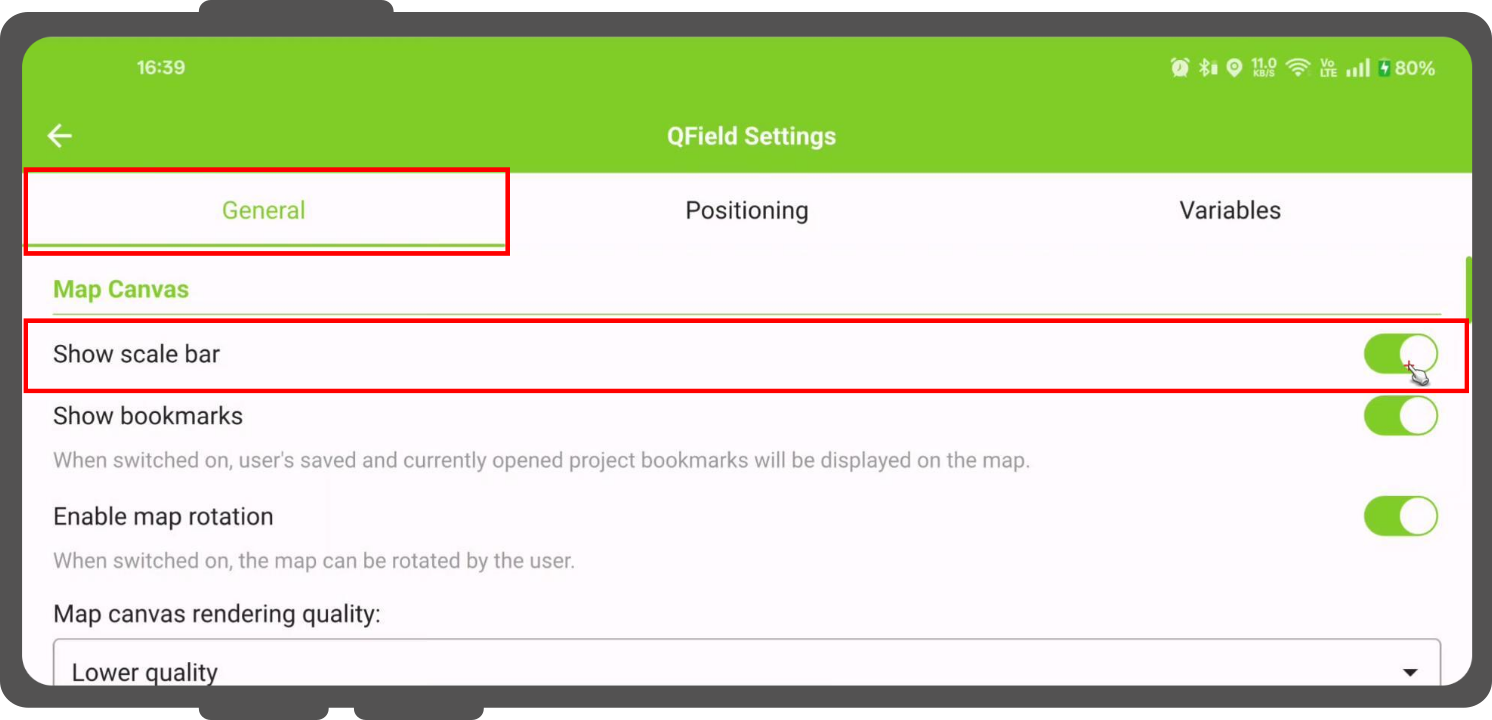
- Barra de Escala: A diferencia de los otros elementos, la habilitación de la barra de escala se puede realizar directamente dentro de la configuración de la aplicación QField, lo que permite realizar ajustes sobre la marcha en el campo.
Cuadrícula
Flujo
- En QGIS navega a Vista > Decoraciones > Cuadrícula....
- Marca la casilla Habilitar Cuadrícula para activarla.
- Personaliza la apariencia de la cuadrícula: -Tipo de cuadrícula: Escoge entre Líneas sólidas, Cruces o Marcadores. -Intervalos: Establece el espaciado para las líneas de la cuadrícula, tanto en el eje X como en el Y. Las unidades están basadas en el Sistema de Referencia de Coordenadas (CRS) del proyecto. -Símbolo Línea/Marcador: Personaliza el color, grosor y estilo de las líneas de cuadrícula o marcadores para que coincidan con el estilo del mapa. -Dibujar anotaciones: Si se activa muestra las coordenadas de la cuadrícula en el mapa. Se puede controlar la fuente, dirección y distancia de las anotaciones del marco del mapa.
Una vez configurada, la cuadrícula será visible automáticamente en QField una vez que el proyecto guardado se sincronice o sea transferido manualmente.
Etiqueta de título
Flujo
- En QGIS ir a Vista > Decoraciones > Etiqueta de Título....
- Marca la casilla Habilitar Etiqueta de Título.
- Puedes introducir texto estático o, para resultados más poderosos, utilizar una expresión QGIS.
Con expresiones el título puede cambiar dinámicamente. 4. Haga clic en el botón Insertar o Editar una Expresión.. para abrir el constructor de expresiones. P. ej. Un caso comúnmente utilizado es mostrar el título del proyecto, el cual está ambientado en Projectp > Propiedades... > pestaña General*.
-- Muestra el título guardado en las propiedades del proyecto
[% @project_title %]
Ejemplo de un título más complicado:
Se puede combinar texto estático con variables y funciones para crear un título más detallado.
Fragmento de c;odigo
-- Crea un título como: "Encuesta para Projecto*' %project_name% - 20xx"
'Encuesta para Projecto' || [% @project_title %] || ' - ' || [% year(now()) %]
Etiqueta de derechos de autor
Flujo
- En QGIS, seleccione Vista > Decoraciones > Etiqueta de Derechos de Autor....
- Marca la casilla Habilitar Etiqueta de Derechos de Autor.
- Al igual que la Etiqueta de Título, esta decoración soporta expresiones QGIS completamente.
P. ej. Visualización continua de la información GPS en tiempo real en el mapa. Con la configuración correcta es posible mostrar las coordenadas actuales y la escala del mapa directamente en la pantalla.
-- Muestara las coordenadas GNSS y la escala actual del mapa.
Lat: [% format_number(y(@gnss_coordinate), 8) %] | Lon: [% format_number(x(@gnss_coordinate), 8) %]
Scale: 1:[% round(@map_scale) %]
La habilidad de utilizar [variables de posicionamiento] (../../reference/expression_variables.md#positioning-and-gnss-variables) (@gnss_coordinate) ofrece una manera directa de visualizar información de localización sin sobrecargar la interfaz de usuario principal.
Imagen
Flujo
- En QGIS abre Vista > Decoraciones > Imagen....
- Marca la casilla Habilitar Imagen.
- Haga clic en el botón ... en el campo Ruta de imagen para seleccionar la imagen.
Importante: Para su uso sin problemas en QField es altamente recomendado almacenar la imagen dentro de la carpeta del proyecto y utilizar una ruta relativa.
- Crea una carpeta dedicada dentro del directorio del proyecto (p. ej.,
recursos). - Haz referencia a la imagen utilizando una ruta que empiece con
./.
Ejemplo de ruta relativa:
./assets/company_logo.png
Barra de escala
Trabajo de campo
Flujo
- Abra el proyecto en QField.
- Abra el "Panel" lateral (☰).
- Seleccione el icono de Ajustes (símbolo de engranaje) en el menú principal.
- Debajo de la pestaña General.
- Marque la casilla Mostrar barra de escala.